


Как начать работу с сервисом путешествий
Вход в Трипскан: авторизация и доступ к личному кабинету
Трипскан вход — это единственный способ мгновенно подключиться к огромному каталогу фильмов и сериалов без необходимости регистрироваться, используя лишь ссылку от друга. Вы просто переходите по ней и получаете доступ к персональной подборке контента, которая автоматически адаптируется под ваши интересы. Всего один клик — и вы уже смотрите любимое кино, не тратя время на заполнение форм.
Как начать работу с сервисом путешествий
Чтобы начать работу с сервисом путешествий, вам потребуется выполнить Трипскан вход через официальный сайт или мобильное приложение. После регистрации укажите город отправления и даты, чтобы система моментально сравнила цены на авиабилеты, отели и аренду авто от сотен партнеров. В настройках профиля добавьте предпочтения по бюджету и типу отдыха — это ускорит поиск. Вопрос: Как первый раз настроить фильтры после Трипскан входа? Ответ: Перейдите в раздел «Мои фильтры» и задайте лимиты по цене, времени перелета и рейтингу отелей; алгоритм запомнит их для будущих сессий. Используйте опцию «Избранное», чтобы сохранять подходящие варианты и получать уведомления о снижении цен.
Пошаговая инструкция для нового пользователя
Для нового пользователя начало работы с сервисом путешествий сводится к пошаговой инструкции при первом входе. Первый шаг — переход на страницу авторизации «Трипскан вход» и выбор способа регистрации (по email или через соцсети). Второй шаг — подтверждение аккаунта через ссылку в письме. Третий шаг — заполнение базового профиля: указание предпочитаемого города и валюты. Затем система автоматически предлагает создать первый поисковый запрос. Если что-то пошло не так, проверьте папку «Спам» — часто письмо попадает туда.
Вопрос: Что делать, если после регистрации не пришло письмо с подтверждением?
Ответ: Проверьте папку «Спам» или запросите повторную отправку на странице входа через кнопку «Выслать письмо повторно».
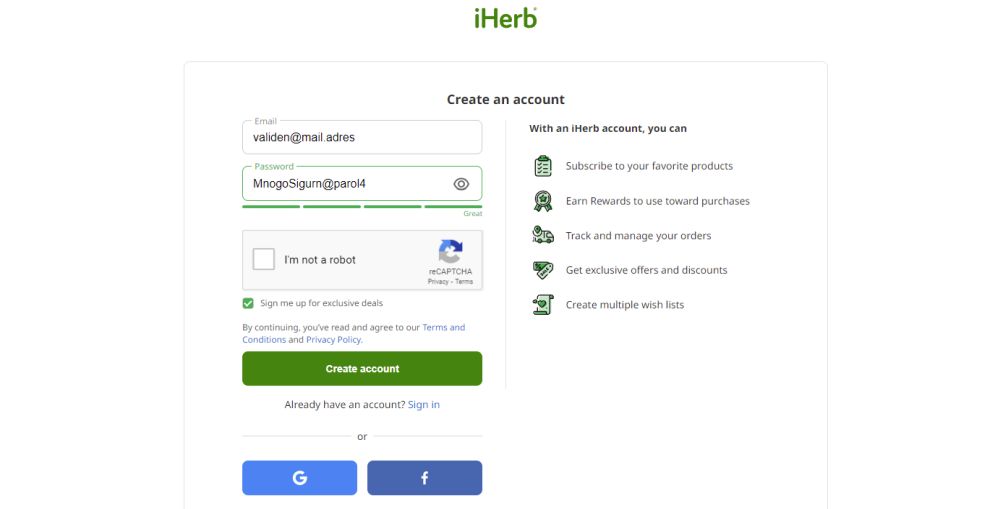
Различия между регистрацией и авторизацией
Для начала работы с сервисом путешествий важно понять различия между регистрацией и авторизацией. Регистрация — это однократное создание аккаунта: вы придумываете логин и пароль, чтобы система запомнила вас. Авторизация — это последующий вход в Трипскан с уже созданными данными. Последовательность проста:
- Сначала пройдите регистрацию, указав email и пароль.
- Затем авторизуйтесь при каждом новом визите для доступа к бронированиям.
Без регистрации вы не сможете сохранить поездку, а без авторизации система не узнает вас.
Что делать, если забыл пароль от аккаунта
Если вы забыли пароль от аккаунта Трипскан, восстановите доступ через ссылку «Забыли пароль?» на странице входа. Система отправит одноразовый код на вашу электронную почту или телефон для подтверждения личности. Введите новый пароль в течение 15 минут, иначе код утратит силу. После смены пароля сразу войдите в аккаунт, чтобы проверить, что все сохранённые бронирования на месте. Для надёжности используйте сброс пароля Трипскан с уникальной комбинацией из букв, цифр и символов. Повторная авторизация займёт менее минуты.
Способы доступа к личному кабинету
Основной способ доступа к личному кабинету Трипскан вход — авторизация через номер телефона или email с одноразовым паролем. Для ускорения входа используйте сохранённый профиль: после первого ввода данных система запоминает устройство, пропуская повторный запрос кода. Если доступ потерян, восстановление происходит по кнопке «Забыли пароль» через сброс сессии на подключенных устройствах.
Ключевой совет: чтобы избежать блокировки из-за смены браузера, всегда привязывайте к кабинету альтернативный email для автоматического подтверждения.
Для входа через мобильное приложение не требуются дополнительные данные — достаточно нажать «Войти по QR-коду» на компьютере и отсканировать его камерой телефона.
Веб-версия через браузер
Вход в личный кабинет Трипскан через веб-версию выполняется в любом браузере без установки дополнительного ПО. Для авторизации перейдите на официальный сайт сервиса, нажмите кнопку «Войти» и укажите ваш логин и пароль. Веб-версия через браузер поддерживает все основные функции: просмотр истории поездок, скачивание билетов и управление бронированиями. Система автоматически адаптируется под экран — с ноутбука, планшета или смартфона. Единственное требование — стабильное интернет-соединение.
Веб-версия через браузер — это прямой доступ к кабинету Трипскан без приложений, при этом вся функциональность сохраняется в полном объёме.
Мобильное приложение для быстрого входа
В контексте способов доступа к личному кабинету, мобильное приложение для быстрого входа в Трипскан реализует механизм однофакторной аутентификации по биометрическим данным устройства. После первичной привязки аккаунта пользователь получает возможность авторизоваться без ввода логина и пароля, используя сканер отпечатка пальца или распознавание лица. Этот метод сокращает среднее время входа до нескольких секунд, однако требует стабильного интернет-соединения для валидации токена сессии.
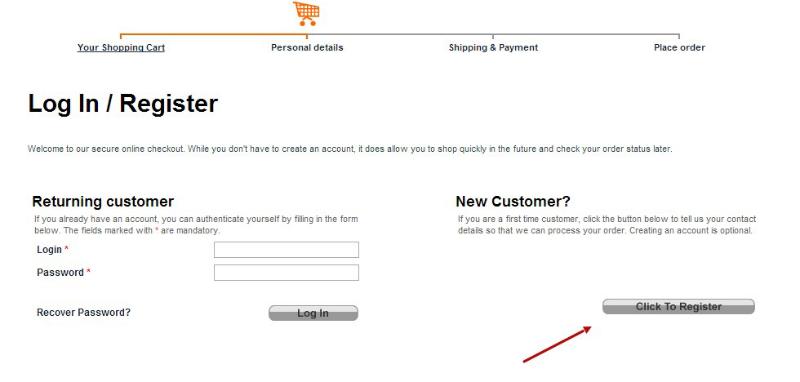
- Доступен только после однократной ручной регистрации в приложении
- Работает на устройствах с Android 7+ и iOS 12+ с поддержкой биометрии
- Не требует повторного ввода пароля при смене сети Wi-Fi
- Автоматически деактивируется при удалении приложения или сбросе телефона
Подключение через социальные сети и мессенджеры
Для входа в личный кабинет «Трипскан» можно использовать привязку аккаунтов социальных сетей или мессенджеров. Этот метод позволяет авторизоваться без ввода пароля, используя подтверждение от подключённого сервиса. Подключение через соцсети выполняется в настройках профиля после первичного входа по email или номеру телефона. Процесс привязки включает последовательность шагов:
- Перейдите в раздел «Настройки» личного кабинета.
- Выберите опцию «Привязать социальную сеть» или «Мессенджер».
- Подтвердите действие через выбранный сервис (например, VK или Telegram).
После сохранения привязка заменяет стандартный логин и пароль. Для входа достаточно нажать кнопку нужной соцсети или мессенджера на странице авторизации и разрешить доступ. Все активные подключения отображаются в том же разделе настроек, где их можно отвязать.
Решение частых проблем при входе
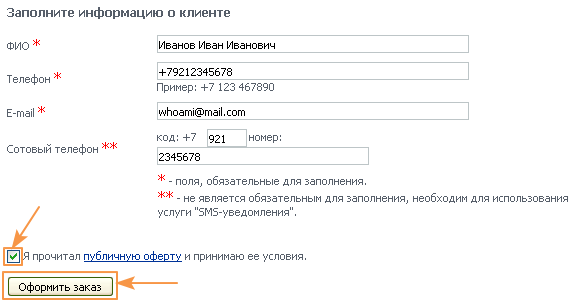
При решении частых проблем при входе в Трипскан вход сначала проверьте стабильность интернета и актуальность версии приложения. Если забыли пароль, используйте функцию мгновенного сброса через привязанную почту — код приходит за 1-2 минуты. При появлении ошибки “Неверные данные” очистите кэш браузера или переустановите мобильное приложение. Блокировка из-за неверного ввода кода снимается автоматически через 15 минут. Для ускорения повторного входа включите биометрию в настройках профиля.
Ошибка неверного логина или пароля
При попытке войти в Трипскан вход ошибка неверного логина или пароля часто возникает из-за случайно зажатого CapsLock или неверной раскладки клавиатуры. Восстановите доступ, проверив регистр символов. Если данные кажутся верными, сбросьте пароль через форму «Забыли пароль», используя привязанную почту. Убедитесь, что в логине нет лишних пробелов.
- Проверьте активность CapsLock и язык ввода
- Скопируйте логин/пароль из менеджера паролей, чтобы исключить опечатки
- Используйте сброс пароля, если ошибка повторяется после проверки
- Очистите кэш браузера или попробуйте другой браузер
Почему не приходит код подтверждения
Причина, по которой не приходит код подтверждения при входе в Трипскан, чаще всего кроется в неверно указанном номере телефона или блокировке SMS от отправителя. Проверьте введённые данные, особенно код страны. Убедитесь, что телефон ловит сеть и нет перегрузки памяти SIM-карты. Если сообщение не приходит 3 минуты, используйте функцию повторной отправки или вариант «Позвоните мне». Вопрос: Почему не приходит код подтверждения, если номер верный? Ответ: Возможно, ваш оператор блокирует короткие номера — временно отключите антиспам-фильтры или перезагрузите устройство.
Блокировка профиля и её снятие
Блокировка профиля в Tripscan происходит при многократном неверном вводе пароля или подозрительной активности. Для снятия блокировки профиля используйте функцию «Забыли пароль» на странице входа: система отправит ссылку для сброса на привязанную почту. Если блокировка не снимается после смены пароля, проверьте папку «Спам» или обратитесь в поддержку Tripscan через форму обратной связи, указав логин и причину блокировки. Восстановление доступа занимает до 24 часов после верификации данных.

Настройки безопасности для защиты профиля
Для защиты профиля при входе в Трипскан настройте двухфакторную аутентификацию через приложение-аутентификатор, а не SMS. Обязательно активируйте уведомления о входе с новых устройств и задайте сложный пароль, не используемый на других сервисах. Вопрос: Как часто нужно обновлять настройки безопасности? Ответ: Проверяйте их ежемесячно, особенно список активных сессий, и немедленно отзывайте доступ для неиспользуемых устройств. Также отключите автоматический вход, если используете общедоступный компьютер.

Двухфакторная аутентификация
В настройках безопасности профиля «Трипскан вход» функция «Двухфакторная аутентификация» добавляет обязательный второй шаг после ввода пароля. Активация двухфакторной защиты аккаунта требует привязки к смартфону. Для включения выполните последовательность действий:
- Перейдите в раздел «Настройки безопасности» профиля.
- Выберите пункт «Двухфакторная аутентификация» и нажмите «Активировать».
- Отсканируйте QR-код приложением-аутентификатором (например, Google Authenticator).
- Введите сгенерированный код подтверждения для завершения настройки.
После активации каждый вход в «Трипскан» будет требовать ввод одноразового кода из приложения, что исключает несанкционированный доступ даже при утечке пароля.
Как изменить данные для входа
Чтобы изменить данные для входа в личный кабинет Трипскан, перейдите в раздел «Настройки безопасности» вашего профиля. Для смены пароля потребуется указать текущую комбинацию, а затем дважды ввести новый пароль для подтверждения. Если необходимо изменить номер телефона или адрес электронной почты, система отправит код подтверждения на текущий контакт. После верификации введите новые данные и сохраните изменения. Это важный шаг для защиты профиля Трипскан от несанкционированного доступа. Рекомендуется обновлять данные при подозрении на утечку или после кражи устройства.
Выход с устройства после использования
Выход с устройства после использования через «Трипскан вход» — это критический шаг для защиты профиля, особенно на общедоступных или чужих гаджетах. Механизм принудительного завершения сессии гарантирует, что ваш логин не останется активным в кеше браузера. Автоматический выход после каждого использования срабатывает при закрытии вкладки или через заданный промежуток бездействия. Это блокирует доступ к личным данным даже в случае потери устройства. Вопрос: Как принудительно выйти, если кнопка “Выйти” не сработала? Ответ: Очистите куки и историю браузера, а затем перезагрузите страницу — сессия «Трипскан вход» будет разорвана.
Альтернативные варианты авторизации
Для входа в Трипскан доступны альтернативные варианты авторизации: быстрый вход через соцсети (Яндекс, ВК) и одноразовый код на email. Как сменить способ входа в Трипскан без логина? — на экране авторизации кликните «Альтернативные варианты», выберите получение кода или кнопку соцсети. Пароль не требуется — всё решается за 20 секунд. Если основной email недоступен, система предлагает вход по номеру телефона (при привязке). Все данные альтернативного способа синхронизируются с основным профилем.
Вход по номеру телефона
Для входа в личный кабинет вход по номеру телефона в Трипскан — это самый быстрый способ без поиска логина. Вы просто вводите свой мобильный, система присылает SMS с кодом, и через минуту вы уже в аккаунте. Такой вариант идеален, если вы забыли пароль или входите с чужого устройства. Вопрос: Что делать, если SMS не приходит? Ответ: Проверьте, правильно ли введен номер и нет ли блокировки от спама — в большинстве случаев помогает повторная отправка кода через 30 секунд.
Использование электронной почты
В контексте входа в Трипскан использование электронной почты выступает альтернативой стандартной авторизации по номеру телефона. Для входа пользователю необходимо указать зарегистрированный e-mail и одноразовый код из письма. Авторизация через email в Трипскане особенно полезна, если номер телефона недоступен. При этом стоит заранее проверить папку «Спам», так как письма с кодом иногда попадают туда. После ввода кода доступ к аккаунту восстанавливается без привязки к SIM-карте.
Гостевой доступ без регистрации
Гостевой доступ без регистрации в системе «Трипскан вход» позволяет мгновенно начать поиск и бронирование билетов без создания личного кабинета. Пользователь вводит только контактные данные для подтверждения заказа, а все временные данные сессии сохраняются в куки-файлах браузера. После завершения операции гостевой профиль автоматически удаляется.
- Не требует ввода логина и пароля
- Данные заказа хранятся до закрытия вкладки
- Подходит для разовых транзакций без истории
Что доступно после подключения к системе
После входа в систему через Трипскан вход вам открывается доступ к личному кабинету, где в реальном времени отображается статус проверки документов и билетов. Вы можете сразу скачать готовые посадочные талоны или маршрутные квитанции, а также отслеживать все изменения по рейсам — задержки, отмены или смену гейтов. Что доступно после подключения к системе — это удобное управление бронированиями без лишних звонков: добавить место, запросить особое питание или изменить данные пассажира. Весь функционал работает моментально, без загрузки дополнительных программ.
Управление бронированиями и заказами
После входа в систему Трипскан открывается интерфейс управления бронированиями и заказами, где каждое подтверждённое бронирование отображается в виде карточки с уникальным ID. Модуль позволяет фильтровать заказы по дате заезда, статусу оплаты и типу номера. Вы можете напрямую изменять статус заказа (подтверждён, отменён, заселён) без дополнительных запросов в службу поддержки. Автоматическая синхронизация с календарём отеля исключает двойные брони: при создании нового заказа система мгновенно блокирует занятые даты. Также доступна пакетная выгрузка управления бронированиями и заказами в Excel для сверки с бухгалтерией.
Управление бронированиями и заказами в Трипскан — это централизованное редактирование статусов, фильтрация по датам и автоматическая синхронизация с календарём отеля для предотвращения конфликтов.
Просмотр истории поездок
После входа в Трипскан раздел «Просмотр истории поездок» предоставляет доступ к архиву всех завершённых маршрутов. В интерфейсе отображаются даты, точки отправления и прибытия, а также статус каждой поездки. Данные позволяют быстро найти конкретный рейс и при необходимости повторно запросить чек или детали бронирования.
- Фильтрация поездок по дате, типу транспорта или статусу
- Возможность скачать или отправить на почту детализированный отчёт о поездке
- Просмотр маршрута на карте в привязке к временной шкале
Персонализированные предложения и скидки
После авторизации в https://tripscan.at/ Трипскан вход система активирует персонализированные предложения и скидки на основе вашей истории бронирований и поисковых запросов. Алгоритм анализирует предпочтения по направлениям, датам и типу жилья, чтобы показывать эксклюзивные тарифы, недоступные без входа. Скидки могут достигать 15% на отели, которые вы ранее просматривали, а также включать специальные пакеты с кешбэком на сопутствующие услуги. Все актуальные предложения отображаются в отдельном блоке личного кабинета.
После входа в Трипскан вы получаете доступ к таргетированным скидкам и персонализированным пакетам, сформированным под вашу историю поиска.